
Pada artikel kali ini saya akan menulis beberapa cara untuk mengatur skala garis pada aplikasi AutoCAD.
Tapi supaya inti materi bisa tersampaikan dengan baik, saya jelaskan terlebih dahulu beberapa masalah yang biasa terjadi hingga mengharuskan kita untuk mengatur skala garis pada AutoCAD ini.
A. Masalah Skala Garis Pada Aplikasi AutoCAD
Masalah skala garis biasa terjadi saat kita menggambar objek dengan ukuran terlalu kecil atau terlalu besar. Contohnya seperti garis center terlihat seperti garis normal, goresan garis putus-putus terlalu kecil, dan lain sebagainya.
Contoh sederhananya seperti dua gambar di bawah ini.
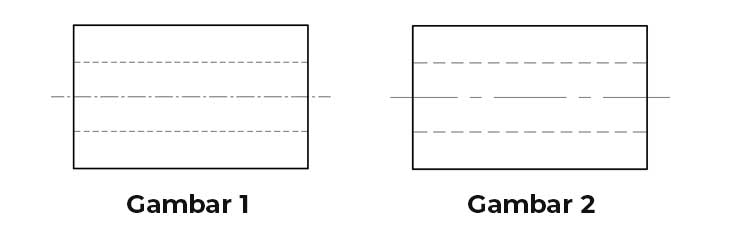
Pada gambar 1, goresan hidden line (garis putus-putus) dan center line (garis center) terlihat terlalu pendek-pendek, sedangkan untuk gambar 2 terlihat lebih proporsional.
Cara mengatasi masalah seperti contoh di atas adalah dengan mengatur skala garis. Skala garis tersebut bisa kita atur secara keseluruhan, atau bisa juga kita atur hanya pada garis tertentu saja.
Berikut masing-masing penjelasannya.
B. Cara Mengatur Skala Garis Secara Keseluruhan
Saat kita membuat gambar objek yang ukurannya kecil, biasanya center line dan garis putus-putus akan terlihat seperti garis continuous, tidak putus sama sekali. Sebaliknya, saat kita membuat gambar objek yang ukurannya besar, goresan center line dan hidden line terlihat terlalu kecil.
Nah, Pada kondisi seperti ini, kita perlu mengatur skala garis secara keseluruhan menggunakan perintah LTSCALE. Caranya adalah sebagai berikut.
- Aktifkan perintah LTSCALE, caranya cukup ketik LTS > Enter.
- Ketik nilai skala garis, kemudian Enter
Untuk memperbesar skala garis 2x lipat dari sebelumnya, nilai skala yang kita input adalah 2. Sebaliknya, untuk memperkecil skala garis setengah kali dari ukuran sebelumnya, nilai skala yang kita input adalah 0.5
Baca juga:
C. Cara Mengatur Skala Pada Garis Tertentu Saja
Ada kalanya juga kita hanya perlu mengatur skala untuk garis tertentu saja.
Contoh masalahnya seperti ini:
Misalnya terdapat lubang kecil dalam sebuah desain yang relatif besar. Biasanya saat kita membuat garis center untuk lubang tersebut, garis centernya akan terlihat seperti garis continuous, tidak putus-putus.
Nah pada kondisi ini, kita tidak perlu mengatur skala untuk semua garis, cukup kita atus skala pada garis center yang saya maksud tadi.
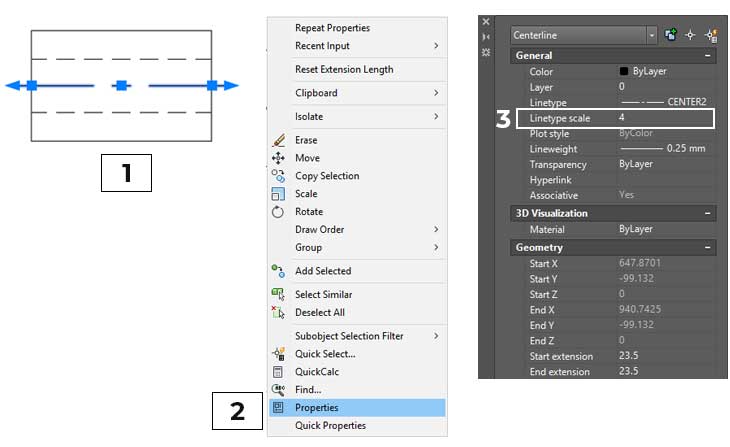
Untuk mengatur skala pada garis tertentu saja, caranya adalah sebagai berikut.
- Klik garis yang akan kita ubah skalanya
- Klik kanan, lalu pilih Properties
- Ubah Linetype Scale sesuai kebutuhan
Nah, kurang lebih seperti itu cara mengatur skala garis pada aplikasi AutoCAD.
Untuk belajar AutoCAD dengan panduan video, silakan kunjungi youtube channel Tukang Gambar.
Atau jika kalian ingin belajar AutoCAD dari Nol, simak lampiran video di bawah ini:
Tinggalkan Balasan