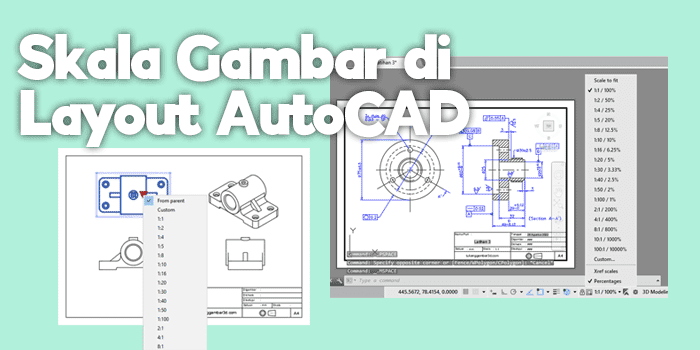
Kali ini kita akan belajar cara mengatur skala gambar di Layout AutoCAD.
Bicara masalah skala di AutoCAD, akan ada banyak pengertian yang mungkin menjadikan kalian salah paham.
Jadi saya akan jelaskan sedikit tentang skala gambar yang saya maksud di sini.
Jadi begini,
Di AutoCAD, ada banyak skala yang bisa kita atur.
Pertama perintah SCALE, fungsinya untuk memperbesar atau memperkecil gambar dengan perbandingan atau dengan nilai skala yang kita tentukan. Nah, ini bukan skala yang saya maksud di sini.
Kedua ada Insertion Scale, fungsinya untuk mengatur dimensi saat kita insert gambar dari dokumen lain. Ini juga bukan skala yang saya maksud.
Ketiga ada Plot Scale, fungsinya untuk mengatur skala layout saat kita print. Ini juga bukan skala yang saya maksud.
Yang saya maksud di sini adalah Cara Mengatur Skala Gambar di Layout. Supaya lebih jelas, perhatikan gambar di bawah ini:
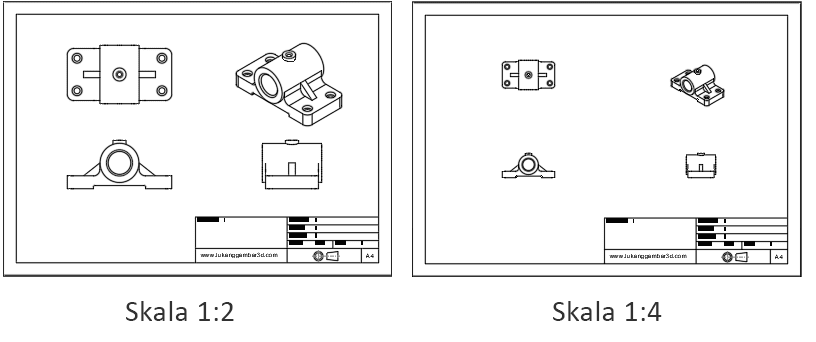
Pada gambar di atas, contoh gambar sebelah kiri lebih terlihat proporsional antara ukuran gambar dengan ukuran kertas. Di situ tertulis skala 1:2.
Kemudian pada contoh yang kanan, ukuran gambar terhadap kertas terlalu kecil. Di situ tertulis skala 1:4.
Artinya, untuk ukuran kertas dan ukuran benda seperti pada contoh gambar di atas, lebih baik kita gunakan skala 1:2.
Kenapa ?
Karena secara visual skala 1:2 lebih proporsional, tidak terlalu banyak space terbuang dan gambar tidak terlalu berhimpit-himpitan.
Kecuali jika dalam satu kertas tersebut masih ada hal lain yang perlu kita tampilkan, seperti gambar benda lain, tabel, dan lain sebagainya. Jika kondisinya seperti itu, kita bisa perkecil lagi gambarnya.
Nah, bagaimana cara mengatur besar-kecilnya gambar di atas layout ?
Inilah yang akan kita bahas pada artikel kali ini.
A. Cara mengatur skala gambar di atas layout AutoCAD
Ada perbedaan cara mengatur skala gambar di Layout, antara gambar 2D asli dan gambar 2D hasil proyeksi dari gambar 3D.
Jika yang ada di Layout adalah gambar 2D asli. Artinya kita memang membuat desain di tab Model dalam bentuk 2D, maka skalanya kita atur melalui skala Viewport.
Jika yang ada di Layout adalah gambar 2D hasil proyeksi dari gambar 3D, ada banyak cara untuk mengatur skalanya. Bisa dari panel “Drawing View Editor“, bisa dari dropdown skala yang ada di masing-masing View dan bisa juga kita atur menggunakan perintah VIEWEDIT.
Berikut ini masing-masing penjelasannya:
1. Mengatur skala gambar 2D asli
Jika di tab Model kita membuat desain dalam bentuk 2D, artinya kita memasukkan gambar ke dalam Layout menggunakan viewport.
Jadi, jika kita ingin memperbesar atau memperkecil gambar, kita cukup atur skala viewportnya.
Untuk mengatur skala viewport di AutoCAD ada dua cara. Bisa dari status bar, bisa juga dari properties.
» Mengatur skala viewport dari status bar
Untuk mengatur skala viewport dari status bar, caranya adalah sebagai berikut:
- Klik 2x di dalam viewport
- Expand “scale of the selected viewport” dari status bar
- Klik nilai skala yang kita inginkan
- Setelah itu, klik 2x di luar viewport

Note: bagi kalian yang belum tahu apa itu “status bar”, silakan baca artikel ini.
» Mengatur skala viewport dari properties
Untuk mengatur skala viewport dari Properties, caranya sebagai berikut:
- Seleksi viewport
- Klik kanan, pilih properties
- Atur nilai Custom Scale
- Enter
- Close kotak dialog properties

2. Mengatur skala gambar hasil proyeksi
Jika gambar yang ada di dalam Layout adalah hasil proyeksi dari gambar 3D, ada beberapa cara untuk mengatur skala.
Bisa dari Ribbon Panel “Drawing view editor“, bisa dari dropdown skala yang ada di setiap view, bisa juga dari baris perintah menggunakan perintah VIEWEDIT.
Berikut ini masing-masing penjelasannya.
» Dari ribbon panel
Untuk mengatur skala gambar hasil proyeksi dari ribbon panel “Drawing view editor“, caranya adalah sebagai berikut:
- Klik 2x pada gambar hasil proyeksi yang akan kita atur skalanya. Otomatis ribbon panel “Drawing view editor” akan terbuka.

- Expand dropdown Skala. Posisinya ada di dalam panel Appearance.
- Klik salah satu nilai skala yang kita inginkan.

» Dari dropdown skala di setiap view
Jika kita klik gambar hasil proyeksi, akan muncul segitiga berwarna biru. Segitiga tersebut adalah dropdown skala.
Untuk mengatur skala gambar hasil proyeksi, caranya klik dropdown skala tersebut, lalu pilih skala yang kita inginkan.

Note: From parent, artinya skala view yang kita pilih akan mengikuti skala view induk.
» Dari baris perintah
Untuk mengatur skala gambar hasil proyeksi dari baris perintah, caranya adalah sebagai berikut:
- Klik gambar / view yang ingin kita atur skalanya
- Ketik VIEWEDIT > Enter
- Pilih opsi Scale dari baris perintah.
- Input nilai skala
- Enter

Mau belajar AutoCAD dengan panduan video ? silakan klik di sini.
Tinggalkan Balasan