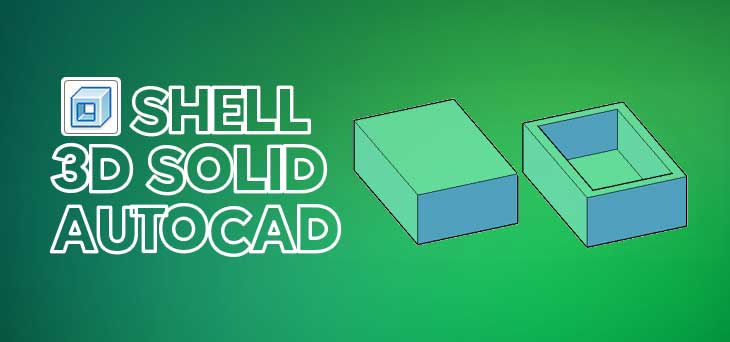
Pada artikel kali ini, kita akan belajar cara menggunakan perintah SHELL pada aplikasi AutoCAD. Nanti akan kita bahas perintah SHELL ini mulai dari fungsi, cara mengaktifkan dan cara menggunakan SHELL untuk objek 3D Solid di AutoCAD.
Oke langsung saja kita masuk ke pembahasan yang pertama.
Fungsi perintah SHELL pada aplikasi AutoCAD
Secara bahasa SHELL artinya kulit atau tempurung. Dalam AutoCAD, perintah SHELL berfungsi untuk membuang bagian dalam dari objek 3D Solid dan menyisakan kulit / tempurungnya saja.
Dengan kata lain, perintah SHELL ini kita gunakan untuk membuat rongga di dalam objek 3D Solid.
Kita bisa mebuat rongga pada objek 3D Solid tanpa mengubah bagian luarnya, atau bisa juga kita buang salah satu sisinya seperti pada contoh di bawah ini.

Pada gambar di atas, objek sebelah kiri adalah objek 3D Solid sebelum kita SHELL. Objek sebelah kanan adalah objek 3D Solid setelah kita SHELL dengan membuang sisi bagian atasnya.
Contoh di atas bisa kita gunakan saat membuat desain laci. Walaupun ada beberapa cara untuk membuat objek seperti gambar di atas, tetapi perintah SHELL adalah cara yang paling sederhana.
Cara Mengaktifkan Perintah SHELL
Seperti biasa, ada beberapa cara untuk mengaktifkan perintah di AutoCAD. Perintah SHELL ini bisa kita aktifkan dari Menu Bar, dari Ribbon Panel dan juga dari Baris Perintah.
Berikut masing-masing penjelasannya.
» Dari Menu Bar
Untuk mengaktifkan perintah SHELL dari Menu Bar, caranya klik menu Modify kemudian pilih Solid Editing, selanjutnya klik perintah SHELL dari list yang muncul.
Menu Modify » Solid Editing » SHELL
» Dari Ribbon Panel
Untuk mengaktifkan perintah SHELL dari Ribbon Panel, caranya cukup cari dan klik icon perintah SHELL  , maka perintah langsung aktif.
Icon perintah SHELL ini ada di Tab Solid, dan ada di panel Solid Editing. Tab dan Panel tersebut bisa kalian temukan jika kalian menggunakan tampilan workspace 3D Modeling.

» Dari Baris Perintah
Perintah SHELL juga bisa kita aktifkan dari Baris Perintah, tapi ini tidak saya rekomendasikan karena tidak se-simple perintah yang lain.
Untuk mengaktifkan perintah SHELL dari baris perintah, caranya adalah sebagai berikut:
- Tulis SOLIDEDIT di baris perintah » Enter
- Ketik B (Body) » Enter
- Ketik S (Shell) » Enter
Cara Menggunakan Perintah SHELL
Saya akan memberikan 2 contoh cara menggunakan perintah SHELL. Contoh pertama, SHELL 3D Solid tanpa mengubah bentuk luarnya. Contoh kedua, cara SHELL 3D Solid dengan membuang salah satu sisinya.
Baca juga: Daftar Shortcut Perintah AutoCAD
» Cara SHELL 3D Solid tanpa mengubah bagian luarnya
Cara untuk membuat rongga di bagian dalam objek 3D Solid tanpa mengubah bagian luarnya adalah sebagai berikut:
- Aktifkan perintah SHELL
- Klik objek 3D Solid » Enter
- Ketik ketebalan SHELL » Enter 3x
Lihat gambar di bawah ini:

Pada tampilan Conceptual, antara box before dan after SHELL seolah tidak ada perbedaan, karena kita membuat rongga tanpa mengubah bagian luarnya.
Tetapi jika visual stylenya kita ubah ke Wireframe, kita bisa melihat bahwa di dalam box after SHELL terdapat rongga, berbeda dengan kondisi sebelumnya yang benar-benar solid tanpa rongga.
» Cara SHELL 3D Solid dengan membuang salah satu sisinya
Cara untuk membuat rongga pada objek 3D Solid dengan membuang salah satu sisinya adalah sebagai berikut:
- Aktifkan perintah SHELL
- Klik objek 3D Solid
- Ketik A (Add) » Enter
- Ketik R (Remove) » Enter
- Klik sisi objek yang akan dibuang
- Ketik ketebalan SHELL » Enter 3x
Lihat gambar di bawah ini.

Gambar di atas adalah contoh penggunaan perintah SHELL untuk membuat rongga pada objek 3D Solid dengan membuang sisi atasnya.
Catatan: saat menggunakan perintah SHELL, kita juga bisa membuang beberapa sisi dari objek 3D Solid secara bersamaan.
Untuk belajar AutoCAD dan SolidWorks dengan panduan video, kunjungi channel youtube Tukang Gambar.
Tinggalkan Balasan