
Kali ini kita akan belajar fungsi dan cara menggunakan perintah LOFT di AutoCAD.
LOFT ini termasuk ke dalam perintah Modeling, sama seperti perintah EXTRUDE, REVLOVE dan SWEEP.
Perintah LOFT pada aplikasi AutoCAD berfungsi untuk menghubungkan beberapa objek 2D menjadi objek 3D. Perintah LOFT ini bisa kita gunakan untuk membuat objek 3D Surface atau 3D Solid.
Beberapa contoh penggunaannya bisa kita lihat pada gambar di bawah ini:
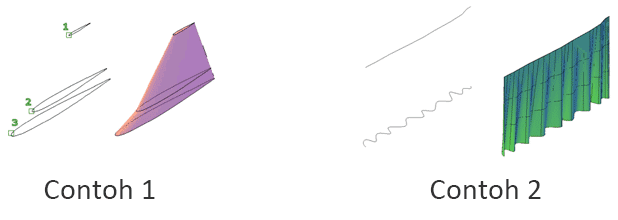
Contoh 1 : Tiga objek 2D tertutup di LOFT menjadi satu objek 3D Solid
Contoh 2 : Dua buah garis (objek 2D terbuka) di LOFT menjadi satu objek 3D Surface
Kita juga bisa menambahkan Guide Curves atau Path Curve pada dua atau beberapa objek yang kita LOFT. Contohnya bisa kita lihat pada gambar di bawah ini:

Oke, itu adalah beberapa contoh penggunaan perintah LOFT. Sekarang mari kita bahas cara mengaktifkan perintah LOFT.
A. Cara Mengaktifkan Perintah LOFT
Ada beberapa cara untuk mengaktifkan perintah LOFT. Bisa dari Menu Bar, dari Ribbon Panel dan bisa juga dari Baris Perintah.
Berikut ini masing-masing penjelasannya.
» Dari Menu Bar
Untuk mengaktifkan perintah LOFT dari Menu Bar, caranya klik Menu Draw > Modeling > Loft.

» Dari Ribbon Panel
Untuk mengaktifkan perintah LOFT dari Ribbon Panel, caranya cukup cari dan klik icon perintah LOFT  .
.
Jika kita menggunakan workspace 3D Modeling, perintah LOFT berada di dalam panel Modeling dan berbagi tempat degan perintah EXTRUDE, REVOLVE dan SWEEP, sehingga icon perintah LOFT kadang tidak terlihat.
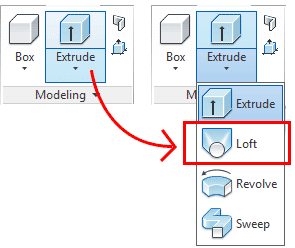
Jika kita menggunakan workspace 3D Basics, perintah LOFT berada di dalam panel Create, seperti gambar di bawah ini:

» Dari Baris Perintah
Untuk mengaktifkan perintah LOFT dari baris perintah, caranya cukup ketik LOFT kemudian Enter. Maka perintah LOFT langsung aktif.
Baca juga: Tips belajar AutoCAD untuk pemula
B. Cara Menggunakan Perintah LOFT di AutoCAD
Nah, sekarang kita bahas beberapa cara menggunakan perintah LOFT. Saya akan tulis 3 contoh model penggunaan LOFT.
Contoh pertama adalah penggunaan LOFT standar, hanya menghubungkan beberapa objek 2D menjadi objek 3D. Contoh kedua kita tambahkan Guide Curves. Dan contoh ketiga adalah LOFT dengan penambahan Path Curve.
» Cara Menggunakan LOFT (Basic)
Ini adalah contoh dasar penggunaan perintah LOFT. Langkah-langkahnya adalah sebagai berikut:
- Aktifkan perintah LOFT
- Select Object.
Klik beberapa objek yang akan kita LOFT - Enter 2x.
Note: Urutan objek yang kita klik akan mempengaruhi hasil LOFT.

» Cara Menggunakan LOFT dengan Gide Curves
Guide Curves adalah satu atau beberapa garis lengkung yang kita pilih sebagai acuan kelengkungan permukaan hasil LOFT.
Setiap ujung Guide Curves harus terhubung dengan garis luar objek yang akan kita Loft.
Cara menggunakan Loft dengan penambahan Guide Curves adalah sebagai berikut:
- Aktifkan perintah LOFT
- Select object > Enter.
Pilih satu atau beberapa objek yang akan kita LOFT. - Pilih opsi Guides (ketik G > Enter)
- Select Guides.
Pilih satu atau beberapa garis yang akan kita gunakan sebagai Guides. - Enter

» Cara Menggunakan LOFT dengan Path Curve
Path Curve adalah garis yang kita pilih menjadi jalur LOFT. Garis ini boleh menyentuh atau tidak menyentuh garis objek yang akan kita Loft.
Cara menggunakan Loft dengan penambahan Path Curve adalah sebagai berikut:
- Aktifkan perintah LOFT
- Select object > Enter
- Pilih opsi Path (ketik P > Enter)
- Select Path.
Klik garis yang akan kita gunakan sebagai Path.

Kurang lebih seperti itu pembahasan perintah LOFT pada aplikasi AutoCAD, semoga bermanfaat.
Untuk belajar AutoCAD dengan panduan video, silakan klik di sini.
Tinggalkan Balasan