
Pada artikel kali ini, kita akan belajar cara membuat etiket custom pada aplikasi SolidWorks.
Etiket atau kepala gambar adalah bagian dari Sheet Format / Layout gambar. Etiket juga biasa kita sebut dengan istilah Title Block.
Di dalam Etiket terdapat beberapa informasi tentang gambar seperti judul gambar, nomor gambar, skala, satuan ukuran yang digunakan dan lain sebagainya.
Sebenarnya SolidWorks sudah menyediakan layout lengkap dengan etiket yang siap digunakan. Tapi, formatnya masih umum. Maka dari itu seringkali seorang drafter membuat etiket custom yang disesuaikan dengan kebutuhan mereka.
Karena dengan etiket custom, seorang drafter bisa menentukan sendiri keterangan apa saja yang perlu ditampilkan dan apa saja yang tidak perlu ditampilkan. Selain itu mereka juga bisa mencantumkan nama dan logo perusahaan.
Pada artikel ini, saya akan contohkan cara membuat Layout A4 lansdscape dengan etiket standar seperti yang biasa digunakan untuk tugas-tugas kampus. Tapi, jika kalian memahami setiap langkahnya, saya yakin kalian juga akan bisa membuat Layout dan etiket dengan ukuran dan model yang berbeda.

Oke langsung saja kita masuk ke pembahasan pertama.
Cara Membuat Layout dan Etiket Custom pada Aplikasi SolidWorks
Secara umum, cara membuat layout dan etiket custom pada aplikasi SolidWorks adalah sebagai berikut:
1. Buat Dokumen Drawing Baru
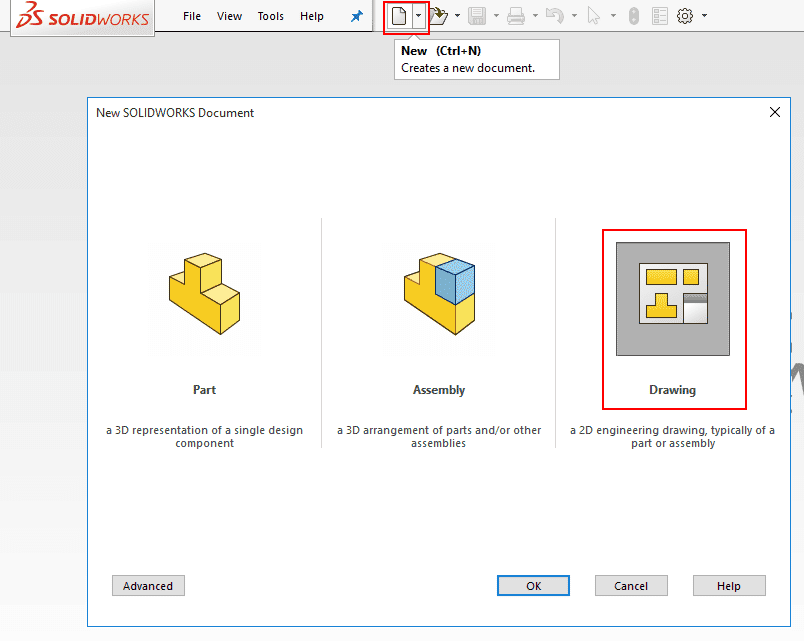
Langkah pertama adalah buka aplikasi Solidworks, kemudian buka dokumen drawing baru. Ada beberapa cara untuk membuka dokumen baru, bisa klik menu File > New, ketik Ctrl+N atau klik icon kertas di bagian atas layar SolidWorks.
Setelah itu akan muncul 3 pilihan yaitu Part, Assembly dan Drawing. Klik pada pilihan Drawing kemudian klik OK.
2. Pilih Custom Sheet Size dan atur ukuran kertas
Setelah kita buka file drawing baru, akan muncul kotak dialog seperti gambar di bawah ini.
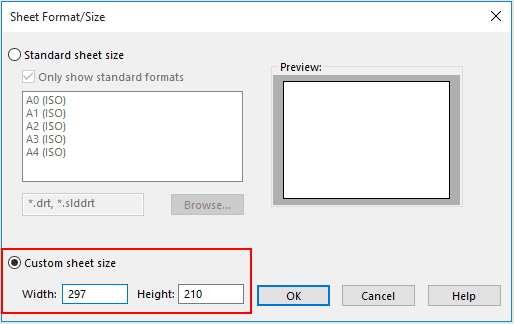
Pilih Opsi Custom Sheet Size dan isi dimensi kertas layout sesuai dengan ukuran yang kita butuhkan. Ketik lebar kertas pada kotak Width, dan ketik tinggi kertas pada kotak Height.
Berikut adalah daftar ukuran kertas landscape dalam satuan milimeter. Untuk kertas potrait, cukup dibalik saja nilai panjang dan lebarnya.
A0 : 1189 x 841 mm
A1 : 841 x 594 mm
A2 : 594 x 420 mm
A3 : 420 x 297 mm
A4 : 297 x 210 mm
Setelah kita tentukan dimensi kertas, klik OK.
3. Edit Sheet Format
Setelah langkah ke-2 selesai, kita akan melihat tampilan layout polos. Dan di sebelah kiri layar kerja secara otomatis muncul Property Manager “Model View”.
Karena tujuan kita adalah membuat Layout ,bukan print gambar, jadi langsung close saja kotak dialog Model View tersebut.
Setelah itu, klik kanan pada layout / kertas kosong yang ada di layar kerja. Kemudian klik Edit Sheet Format dari list yang muncul.

4. Buat Rectangle sesuai ukuran kertas
Langkah selanjutnya, kita buat persegi panjang dengan ukuran yang sama dengan ukuran kertas layout.
Kita bisa menggunakan perintah Rectangle atau Line, kemudian tentukan dimensinya menggunakan Smart Dimension.

5. Posisikan garis Rectangle tepat di tepi kertas
Langkah selanjutnya adalah menempatkan garis rectangle tepat di tepi kertas layout.
Sebenarnya ini bisa langsung kita atur saat membuat rectangle, tetapi menurut saya cara tersebut lebih rumit.
Cara yang saya sarankan adalah klik titik ujung kiri bawah dari rectangle. kemudian isi kotak parameters X dan Y pada kotak dialog Property Manager “Point” di sisi kiri layar kerja.
Isi kotak Coordinat X dan Coordinat Y dengan nilai 0.0, kemudian tutup kotak dialog. Setelah itu, otomatis persegi panjang akan berpindah ke tepi kertas layout.

6. Offset Rectangle ke dalam Layout
Selanjutnya, offset rectangle yang telah kita buat ke dalam kertas layout. Supaya semua garis ter-offset jangan lupa contreng Select Chain pada kotak dialog Property Manager.
Jarak offset yang umum digunakan adalah 10 mm untuk kertas A3 dan A4, sedangkan untuk kertas yang lebih besar jarak offset yang digunakan adalah 20 mm.
Selanjutnya, hapus rectangle luar dan hapus semua garis dimensi yang ada.

Download custom layout SolidWorks gratis dari tukanggambar3d
7. Fix Garis Rectangle
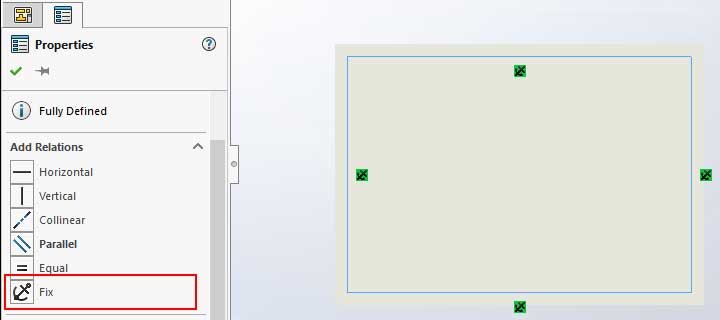
Langkah selanjutnya adalah mengunci (fix) garis rectangle. Fungsinya adalah untuk memastikan garis rectangle tidak bergeser saat nanti kita membuat garis-garis etiket di dalamnya.
Caranya adalah block semua garis rectangle, kemudian add relation “Fix” dari kotak dialog properties di sisi kiri layar kerja.
8. Buat garis-garis Etiket
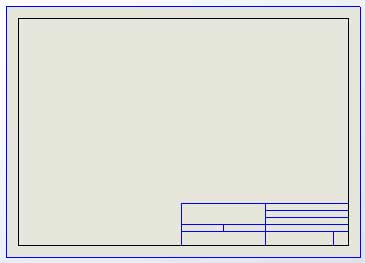
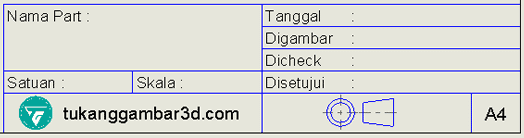
Langkah selanjutnya, buat garis-garis etiket di sudut kanan bawah garis layout. Buat sesuai format yang kita butuhkan.
Untuk mengatur jarak antar garis, kita bisa gunakan Smart Dimension. Jangan lupa hapus semua garis dimensi jika sudah tidak digunakan.
Kita juga bisa menambahkan simbol proyeksi di dalam kotak etiket.
9. Tambahkan Note
Setelah garis-garis etiket sudah selesai kita buat, selanjutnya tambahkan note. Perintah “Add Note” bisa kita aktifkan dari Command Manager “Annotation”.
Setelah etiket kita tambahkan Note, kurang lebih hasilnya seperti gambar di bawah ini:

10. Menambahkan Logo
Jika memang perlu, kita juga bisa menambahkan logo ke dalam etiket. Caranya, klik Menu Insert kemudian pilih Picture, setelah itu cari dan klik file logo / gambar yang ingin kita masukkan, kemudian klik Open.
Setelah itu, gambar akan muncul di kertas layout. Atur dan posisikan gambar sesuai dengan keinginan kita.
11. Simpan Etiket
Langkah terahir adalah simpan layout dan etiket yang sudah kita buat ke dalam format slddrt.
Caranya, klik menu File kemudian pilih Save Sheet Format. Selanjutnya secara otomatis kita diarahkan ke lokasi penyimpanan Layout Solidworks. Beri nama Layout, kemudian klik Save.

Sampai di sini proses pembuatan Layout dan etiket custom sudah selesai. Selanjutnya close saja dokumen Drawing yang tadi kita buka dan tidak peru di save.
Cara Menggunakan Layout Custom
Untuk menggunakan Layout custom yang tadi kita buat, caranya buka dokumen Drawing baru, kemudian pilih Standar Sheet Size. Selanjutnya klik Browse untuk menampilkan daftar Sheet Format.
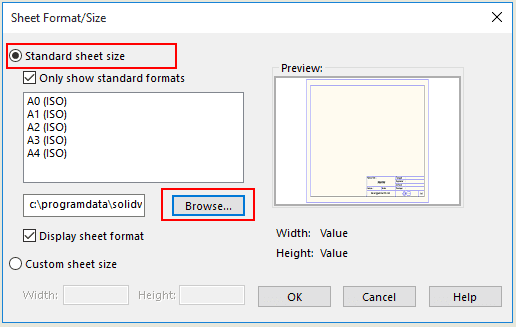
Pilih nama Layout yang baru kita buat, kemudian klik Open. Setelah klik Open, kita akan kembalik ke kotak dialog Sheet Format. Langkah terakhir klik OK. Maka layout dan etiket baru kita akan terbuka dan siap digunakan
Kurang lebih seperti itu cara membuat Layout dan Etiket custom pada aplikasi SolidWorks. Semoga bermanfaat.
Untuk belajar SolidWorks dengan panduan video, silakan kunjungi channel youtube Tukang Gambar.
Tinggalkan Balasan