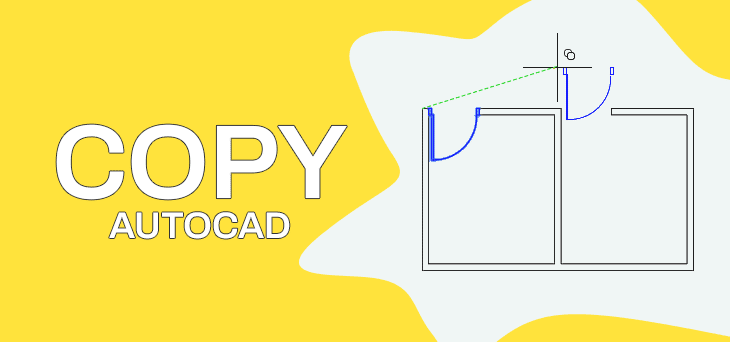
Kali ini kita akan belajar cara copy objek di AutoCAD menggunakan perintah Copy.
Ada beberapa cara untuk copy Objek di AutoCAD, cara umum seperti menggunakan shortcut Ctrl+C pun bisa kita gunakan. Akan tetapi di sini saya akan jelaskan cara copy objek menggunakan perintah Copy yang disediakan khusus oleh AutoCAD.
Nanti kita akan bahas perintah Copy ini mulai dari fungsi, cara mengaktifkan dan cara menggunakannya.
Oke, langsung saja kita masuk ke pembahasan pertama.
A. Fungsi Perintah Copy Pada Aplikasi AutoCAD
Sesuai dengan namanya, perintah Copy pada aplikasi AutoCAD tentu berfungsi untuk meng-copy atau menduplikat objek.
Apa bedanya dengan Ctrl+C ?
Dengan meng-copy objek menggunakan perintah Copy, kita bisa menentukan titik base point dan placement point, sehingga kita bisa menempatkan hasil copy secara akurat di tempat yang seharusnya.
Perintah Copy juga memiliki opsi Displacement yang memungkinkan kita untuk meng-copy objek dengan menentukan jarak perpindahan / penempatan hasil copy pada sumbu X, Y dan Z.
Sedangkan jika kita meng-copy objek menggunakan Ctrl+C, kita tidak bisa menempatkan objek hasil copy secara tepat dan juga tidak ada opsi Displacement.
B. Cara Mengaktifkan Perintah Copy
Ada beberapa cara untuk mengaktifkan perintah Copy. Bisa dari Menu Bar, dari Ribbon Panel, dan bisa juga dari Baris Perintah.
» Dari Menu Bar
Untuk mengaktifkan perintah Copy dari Menu Bar, caranya cukup klik menu Modify > Copy.
» Dari Ribbon Panel / Tool Bar
Untuk mengaktifkan perintah Copy dari Ribbon Panel atau dari Tool Bar, caranya cukup cari dan klik icon perintah Copy  .
.
» Dari Baris Perintah
Untuk mengaktifkan perintah Copy dari baris perintah, caranya cukup ketik CO kemudian Enter. Maka perintah Copy langsung aktif.
CO adalah shortcut untuk mengaktifkan perintah Copy. Untuk mengetahui shortcut-shortcut perintah AutoCAD yang lain, silakan baca Daftar Shortcut Perintah AutoCAD.
C. Cara Menggunakan Perintah Copy
Seperti yang sudah sedikit saya jelaskan di atas, kita bisa copy objek dengan menentukan base point dan placement point, kita juga bisa meng-copy objek dengan menentukan jarak perpindahannya (opsi Displacement).
Berikut ini penjelasan kedua cara di atas.
» Metode Point to Point
Sebenarnya tidak ada nama untuk metode ini, tapi karena kita memindah objek dari titik (base) ke titik (perpindahan) maka saya menyebut metode ini dengan metode Point to Point. Metode ini adalah metode default dari perintah Copy.
Saat kita copy objek menggunakan metode ini, kita di minta untuk menentukan dua titik.
Titik pertama (base point) adalah titik tempat cursor akan membawa objek hasil copy. Kita bisa klik titik base point dari salah satu titik di dalam bagian objek yang akan kita copy atau bisa juga klik di titik referensi lain.
Titik kedua (second point) adalah titik penempatan objek hasil copy.
Secara umum, cara copy objek pada aplikasi AutoCAD menggunakan metode Point to Point adalah sebagai berikut:
- Aktifkan perintah Copy
- Select object ; Seleksi objek yang akan kita Copy > Enter
- Specify base point ; Klik titik tempat cursor akan membawa hasil copy
- Specify second point ; Klik titik penempatan hasil copy

- Note:
- langkah pertama dan kedua bisa kita bolak-balik urutannya.
- Jika kita akan copy lebih dari satu objek, pastikan semuanya sudah terseleksi.
» Metode Displacement
Metode displacement berfungsi untuk meng-copy objek dengan menentukan jarak perpindahan hasil copy di sumbu X, Y dan Z tanpa menentukan base point dan second point. Untuk gambar 2D, kita cukup tentukan jarak perpindahan di sumbu X dan Y saja.
Cara Copy objek di AutoCAD menggunakan metode Displacement adalah sebagai berikut:
- Aktifkan perintah Copy
- Select object ; seleksi objek yang akan kita Copy > Enter
- Ketik D > Enter
- Specify displacement ; ketik jarak perpindahan hasil copy pada sumbu X, Y dan Z (misal: 7,8,9) > Enter
7,8,9 artinya objek hasil copy kita pindah sejauh 7mm di sumbu X, 8mm di sumbu Y dan 9mm di sumbu Z. (misal satuan dimensi yang kita gunakan adalah milimeter)
D. Following Prompts
Saat menjalankan perintah Copy, kita akan melihat following prompts di baris perintah. Following Prompts berupa perintah lanjutan dan beberapa opsi yang bisa kita pilih sesuai kebutuhan.
Berikut masing-masing penjelasannya:
- Select objects, meminta kita untuk menentukan objek yang akan kita copy.
Jika kita akan copy lebih dari satu objek, pastikan semuanya terseleksi. Tekan tombol Enter jika semua objek sudah terseleksi - Specify base point, meminta kita untuk menentukan titik awal copy
- Specify second point, meminta kita untuk menentukan titik penempatan hasil copy
- Mode, untuk memilih mode Copy
- Single, perintah copy hanya berlaku satu kali. Setelah meng-copy satu objek maka perintah langsung selesai
- Multiple, perintah copy bisa kita gunakan berkali-kali tanpa mengulang perintah
- Array, untuk meng-copy objek dengan jumlah tertentu
Untuk lebih jelasnya, simak lampiran video di bawah ini:
—–
Mau belajar AutoCAD dengan panduan video ?, silakan kunjungi youtube channel Tukang Gambar.
M. HUSNI. T mengatakan
TERIMA KASIH , KAMI BISA DIBANTU DAN BELAJAR DENGAN ADANYA
Penulis mengatakan
Sama sama, semoga bermanfaat
m.husni la tang mengatakan
bagaimana meng copy ganar pdf ke autocad
Penulis mengatakan
Kalo dari pdf ke AutoCAD, caranya pake menu import bang. Bukan di copy paste.