Pada artikel kali ini kita akan belajar cara memotong garis pada aplikasi SolidWorks menggunakan perintah Trim Entities.
Nanti kita akan bahas perintah Trim Entities ini mulai dari fungsi, cara mengaktifkan hingga cara menggunakannya.
Seperti biasa, tanpa berlama-lama di awal langsung saja kita masuk ke pembahasan pertama.
A. Fungsi perintah Trim Entities pada Aplikasi SolidWorks
Trim Entities berfungsi untuk memotong entities / garis-garis pada sketch SolidWorks.
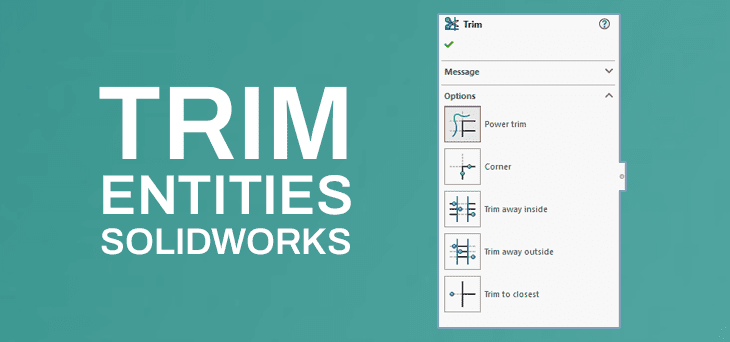
Ada beberapa metode Trim yang bisa kita gunakan sesuai kebutuhan yaitu: Power Trim, Corner, Trim away inside, Trim away outside dan Trim to closest. Nanti kita akan bahas metode-metode tersebut satu persatu.
B. Cara Mengaktifkan perintah Trim Entities
Cara termudah untuk mengaktifkan perintah Trim Entities adalah dari Command Manager “Sketch”. Caranya cukup klik icon perintah Trim Entities, maka perintah langsung aktif.
Letak perintah Trim Entities pada Command Manager “Sketch” bisa kita lihat pada gambar di bawah ini:

Selain cara di atas, perintah Trim Entities juga bisa kita aktifkan dari Menu Bar. Caranya klik menu Tools > Sketch Tools > Trim.
C. Cara Menggunakan Perintah Trim Entities
Seperti yang sudah saya jelaskan di atas, ada beberapa metode yang bisa kita pilih dari perintah Trim Entities ini. Metode-metode tersebut yaitu Power Trim, Corner, Trim away inside, Trim away outside dan Trim to closest.
Metode-metode tersebut bisa kita pilih dari Property Manager yang muncul di sisi kiri layar kerja saat perintah Trim aktif. Tampilan Property Manager dari perintah Trim Entities bisa kita lihat pada gambar di bawah ini:

Berikut masing-masing penjelasan dan cara menggunakan setiap metode Trim Entities.
» Power Trim
Power Trim berfungsi untuk memotong garis-garis sketch dengan cara drag and drop mouse melewati garis-garis yang akan kita potong.
Drag and Drop Mouse : klik kiri, tahan, sambil menggerakkan mouse
Cara memotong garis pada aplikasi SolidWorks menggunakan Power Trim adalah sebagai berikut:
- Aktifkan perintah Trim
- Pilih metode Power Trim
- Drag and Drop Mouse melewati garis-garis yang akan kita potong
Ilustrasi penggunaan Power Trim bisa kita lihat pada gambar di bawah ini:

Note: Metode Power Trim juga bisa kita gunakan untuk memperpanjang garis hingga menyentuh garis di depannya. Caranya sebagai berikut:
- Aktifkan perintah Trim
- Pilih metode Power Trim
- Tahan tombol Shift sambil Drag and Drop Mouse melewati garis-garis yang akan kita perpanjang
» Corner
Metode Trim Corner berfungsi untuk memotong sisa garis yang melewati sudut pertemuan antara dua garis yang kita pilih.
Cara memotong (Trim) garis pada aplikasi SolidWorks menggunakan metode Corner adalah seagai berikut:
- Aktifkan perintah Trim
- Pilih metode Corner
- Klik garis pertama
- Klik garis kedua
Setelah itu, garis yang melewati sudut pertemuan antara kedua garis yang kita pilih akan terpotong.
Ilustrasi penggunaan Trim Entities metode Corner bisa kita lihat pada gambar di bawah ini:

Note: Metode Corner juga bisa kita gunakan untuk memperpanjang dua garis hingga membentuk sudut pertemuan. Syaratnya kedua garis yang kita pilih memiliki titik pertemuan jika kita perpanjang. Jadi, ini tidak berlaku untuk dua garis yang sejajar.
Cara memperpanjang garis menggunakan perintah Trim “Corner” adalah sebagai berikut:
- Aktifkan perintah Trim
- Pilih metode Corner
- Klik dua garis yang akan kita perpanjang
Ilustrasi memperpanjang garis dengan perintah Trim Entities metode Corner, bisa kita lihat pada gambar di bawah ini:

Baca juga:
» Trim away inside
Metode Trim away inside berfungsi untuk memotong garis-garis yang berada di dalam dua garis yang kita pilih sebagai pembatas Trim.
Cara memotong garis menggunakan metode Trim away inside adalah sebagai berikut:
- Aktifkan perintah Trim
- Pilih metode Trim away inside
- Seleksi dua garis pembatas Trim
- Seleksi garis-garis yang ingin kita potong
Note: Kita bisa seleksi garis dengan cara klik, atau block.
Ilustrasi penggunaan metode Trim away inside bisa kita lihat pada gambar di bawah ini:

» Trim away outside
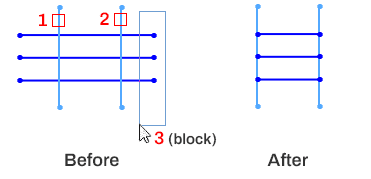
Metode Trim away outside adalah kebalikan dari metode Trim away inside. Metode ini berfungsi untuk memotong garis-garis yang berada di luar dua garis pembatas yang kita tentukan.
Cara memotong garis menggunakan metode Trim away outside adalah sebagai berikut:
- Aktifkan perintah Trim
- Pilih metode Trim away outside
- Seleksi dua garis pembatas Trim
- Seleksi garis-garis yang ingin kita potong
Note: Kita bisa seleksi garis dengan cara klik, atau block.
Ilustrasi penggunaan metode Trim away outside bisa kita lihat pada gambar di bawah ini:
» Trim to closest
Metode Trim to closest berfungsi untuk memotong garis sampai titik intersection terdekat.
Titik intersection adalah titik pertemuan entities satu dengan entities yang lain.
Cara memotong garis menggunakan metode Trim to closest adalah sebagai berikut:
- Aktifkan perintah Trim
- Pilih metode Trim to closest
- Klik garis yang akan kita potong
Ilustrasi penggunaan metode Trim to closest bisa kita lihat pada gambar di bawah ini:

Note: Metode Trim to Closest juga bisa kita gunakan untuk memperpanjang garis, caranya:
- Aktifkan perintah Trim
- Pilih metode Trim to closest
- Drag and Drop garis yang akan kita perpanjang sampai garis yang ada di depannya
—–
Sekian pembahasan tentang fungsi dan cara menggunakan setiap metode Trim Entities pada aplikasi SolidWorks, semoga bermanfaat.
Untuk belajar SolidWorks dengan panduan video, kunjungi youtube channel Tukang Gambar.
Tinggalkan Balasan