
Kali ini kita akan belajar tentang fungsi dan cara menggunakan perintah Revolved Cut pada aplikasi SolidWorks.
Seperti biasa, nanti kita juga akan bahas pengaturan-pengaturan yang bisa kita lakukan untuk mendapatkan hasil Revolved Cut yang sesuai dengan keinginan kita.
Oke tanpa berlama-lama di awal, langsung saja kita mulai pembahasannya dari yang paling dasar.
A. Fungsi perintah Revolved Cut pada aplikasi SolidWorks
Perintah Revolved Cut berfungsi untuk memutar profile terhadap sumbu putar yang kita tentukan, untuk memotong body yang sudah ada sebelumnya.
Revolved Cut ini adalah kebalikan dari perintah Revolved Boss/Base. Contoh Revolved Cut bisa kita lihat pada gambar di bawah ini:
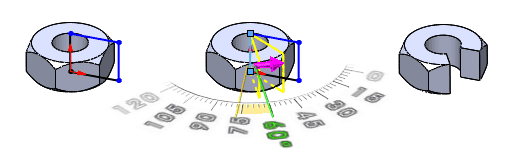
Pada contoh di atas, profile rectangle kita putar 60° untuk memotong body mur yang sudah ada sebelumnya.
B. Cara Mengaktifkan Perintah Revolved Cut
Cara Paling mudah untuk mengaktifkan perintah Revolved Cut pada aplikasi SolidWorks adalah dengan cara klik icon perintahnya di Command Manager “Features”.
Letaknya bisa kita lihat pada gambar di bawah ini:

Perintah Revolved Cut juga bisa kita aktifkan dari Menu Bar. Caranya klik menu Insert kemudian pilih Cut. Setelah itu klik Revolve dari daftar perintah yang muncul.

Menu Insert » Cut » Revlolve
Mau belajar SolidWorks dengan panduan video ?, kunjungi youtube channel Tukang Gambar
C. Cara Menggunakan Perintah Revolved Cut
Seperti perintah-perintah yang lain, perintah Revolved Cut juga memiliki banyak pengaturan untuk mendapatkan hasil yang sesuai dengan kebutuhan kita.
Tapi di sini saya tulis langkah sederhananya saja. Untuk penjelasan tentang pengaturan-pengaturan yang lain, baca materi ini sampai selesai.
Secara sederhana, langkah Revolved Cut pada aplikasi SolidWorks adalah sebagai berikut:
- Aktifkan perintah Revolved Cut
- Tentukan Axis of Revolution (sumbu putar)
- Tentukan nilai derajat putar
- Klik
 OK pada kotak dialog Property Manager
 OK pada kotak dialog Property Manager
Catatan: Jika dalam sketch yang akan kita revolve ada satu garis center, maka profile akan otomatis ter-revolve terhadap garis tersebut. Jika ada dua garis center atau tidak ada garis center, maka kita harus menentukan garis axis secara manual.
Cara di atas adalah cara default dari perintah Revolved Cut. Jika cara tersebut tidak bisa kita gunakan untuk menghasilkan revolved cut sesuai dengan harapan kita, maka kita perlu melakukan beberapa pengaturan lain.
D. Pengaturan Revolved Cut
Saat kita menjalankan perintah Revolved Cut, muncul kotak dialog Property Manager di sisi kiri layar kerja. Di dalam kotak dialog Property Manager tersebut terdapat engaturan-pengaturan Revolved Cut yang bisa kita ubah sesuai kebutuhan.
Tampilan kotak dialog Property Manager untuk perintah Revolved Cut bisa kita lihat pada gambar di bawah ini:

Berikut ini penjelasan dari pengaturan-pengaturan yang ada di dalam kotak dialog properties manager:
» Axis of Revolution
Axis of Revolution berfungsi untuk menentukan garis yang akan kita gunakan sebagai sumbu Revolve Cut.
Jika di dalam sketch dari profil yang akan kita putar ada satu garis center, maka profil akan otomatis ter-revolve terhadap haris center tersebut.
Tapi jika dalam sketch tidak ada garis center, atau ada lebih dari satu garis center, maka kita harus seleksi secara menual garis mana yang akan kita pilih sebagai sumbu putar.
Untuk membatalkan garis yang sudah kita seleksi, caranya klik kanan pada kotak isian Axis of Revolution kemudian pilih Clear Selection.
» Direction 1

Direction 1 berfungsi untuk mengatur akhir dari Revolve Cut (End Condition). Jika kita expand, ada beberapa opsi yang bisa kita pilih yaitu:
- Blind, untuk menentukan besarnya nilai (derajat) putaran Revolved Cut
- Up To Vertex, untuk memutar profil sampai vertex yang kita tentukan
- Up To Surface, untuk memutar profil sampai surface yang kita tentukan
- Offset From Surface, untuk memutar profil dengan jarak tertentu dari Surface yang kita pilih
- Mid Plane, untuk memutar profil ke dua arah yang berlawanan secara simetris
Catatan: Setiap opsi yang kita pilih akan menamilkan sub-opsi yang berbeda-beda.
» Direction 2
Untuk mengatur properties Revolved Cut ke arah yang berlawanan dengan Direction 1, jika memang diperlukan. Pengaturan-pengaturan di dalamnya sama persis dengan pengaturan-pengaturan yang ada pada Direction 1.
» Thin Feature
Thin Feature berfungsi untuk mengatur ketebalan, jika kita hanya ingin revolved cut garis luar profilenya saja.
Ada 3 opsi direction dari Thin Feature yaitu:
- One-Direction, untuk mengatur ketebalan ke salah satu arah. Arah ini bisa kita balik dengan tombol Reverse-Direction.
- Mid-Plane, untuk mengatur ketebalan ke dua arah (luar dan dalam profile) secara simetris.
- Two-Direction, untuk mengatur ketebalan ke dua arah, masing masing ketebalan ke arah luar dan dalam kita atur secara manual.
» Select Contours
Select Contours berfungsi untuk memilih kontur/Profile/Boundary jika dalam satu sketch yang akan kita revolved cut terdapat dua kontur atau lebih.
Tinggalkan Balasan