Pada kesempatan kali ini, kita akan belajar tentang sistem koordinat pada Aplikasi AutoCAD. Materi ini termasuk materi dasar AutoCAD yang sangat penting untuk kita pahami, karena sangat bermanfaat dan sangat membantu proses menggambar.
Kalian pasti tahu kan,
Saat membuat objek menggunakan AutoCAD, sering kali kita harus menentukan berbagai macam titik (point). Sebagai contoh, saat menjalankan perintah LINE, kita harus menentukan first point dan next point. Kemudian saat menjalankan perintah MOVE, kita harus menentukan base point dan second point.
Nah, titik-titik tersebut ada yang boleh kita klik sembarang di layar kerja dan ada juga yang harus kita tentukan koordinat spesifiknya.
Tujuan menentukan koordinat titik secara spesifik antara lain untuk menentukan arah garis, panjang garis, jarak perpindahan objek dan lain sebagainya.
Untuk menentukan koordinat titik secara spesifik, AutoCAD memiliki tiga sistem koordinat yang bisa kita pilih sesuai kebutuhan yaitu Absolute, Relative dan Polar. Untuk penjelasan lebih lengkap, baca artikel ini sampai selesai.
Sistem Koordinat Pada Aplikasi AutoCAD
Sistem koordinat adalah sistem yang kita gunakan untuk menentukan titik koordinat secara spesifik pada sumbu X, Y dan Z.
Kita bisa mengetahui arah sumbu X, Y dan Z dengan melihat UCS Icon di layar kerja AutoCAD. Untuk gambar 3D, UCS icon menunjukkan sumbu X, Y dan Z. Sedangkan untuk gambar 2D hanya ada sumbu X dan Y saja.
Supaya materi dasar AutoCAD ini lebih mudah dipahami, saya akan contohkan masing-masing sistem koordinat untuk membuat garis pada layar kerja 2D saja.
Tapi sebelumnya, pahami dulu arah koordinat pada Aplikasi AutoCAD dengan melihat gambar di bawah ini.

Dari gambar di atas kita tahu bahwa arah kanan adalah sumbu X positif, kiri X negatif, atas Y positif dan bawah Y negatif.
Oke, sekarang saya jelaskan sistem koordinat AutoCAD satu persatu.
1. Sistem Koordinat Absolut
Koordinat absolut kita gunakan untuk menentukan titik koordinat secara spesifik dengan menginput nilai koordinat mutlak. Prinsipnya, semua pembuatan titik kita hitung dari koordinat origin (0,0) dari layar kerja AutoCAD. Titik origin ini adalah titik tempat UCS Icon berada.
Contoh:

Lihat gambar di atas,
Titik P1 berada pada koordinat (4,3). Artinya jarak titik P1 terhadap titik origin (0,0) pada sumbu X adalah 4. Sedangkan jarak titik P1 terhadap titik origin (0,0) pada sumbu Y adalah 3.
Titik P2 berada pada koordinat (8,9). Artinya jarak titik P2 terhadap titik origin (0,0) pada sumbu X adalah 8. Sedangkan jarak titik P2 terhadap titik origin (0,0) pada sumbu Y adalah 9.
Membuat Garis Dengan Metode Absolut
Format penulisan sistem koordinat Absolut adalah: x,y
- x adalah jarak titik terhadap titik origin (0,0) pada sumbu X.
- y adalah jarak titik terhadap sumbu origin (0,0) pada sumbu Y.
Jadi untuk membuat garis seperti contoh di atas dalam AutoCAD adalah:
Command: L [enter]
Specify first point: 4,5 [enter]
Specify next point: 9,8 [enter]
Catatan: nilai koordinat x dan y kita pisahkan dengan tanda koma (,) bukan tanda titik (.).
Baca juga:
2. Sistem Koordinat Relatif
Koordinat relatif kita gunakan untuk menentukan koordinat titik dengan menghitung jarak dari titik sebelumnya. Jadi sistem koordinat relatif ini tidak bisa kita gunakan untuk menentukan titik pertama.
Contoh:
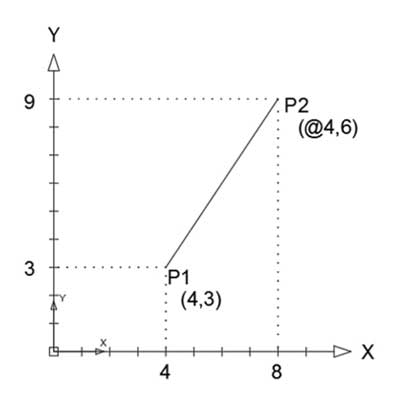
Lihat titik P2 pada gambar di atas. Sebenarnya titik P2 berada di koordinat (8,9). Tetapi pada gambar di atas nilai koordinat relatifnya adalah (4,6).
Kenapa ?
Karena koordinat relatif kita hitung dari koordinat titik sebelumnya.
Pada gambar di atas, koordinat titik sebelumnya (P1) adalah (4,3).
Titik koordinat absolut P2 = (8,9)
Titik koordinat relatif P2 = ((X P2 – X P 1),(Y P2 – Y P 1)).
= ((8 – 4),(9 – 3 ))
= (4,6)
Membuat Garis Dengan Metode Relatif
Format penulisan sitem koordinat relatif adalah: @dx,dy
dx adalah jarak titik terhadap titik sebelumnya pada sumbu X.
dy adalah jarak titik terhadap titik sebelumnya pada sumbu Y.
Untuk membuat garis seperti pada contoh di atas menggunakan metode relatif adalah sebagai berikut:
Command: L [enter]
Specify first point: 4,5 [enter]
Specify next point: @4,6 [enter]
Catatan:
Pada contoh di atas, penentuan titik yang menggunakan metode relatif hanya pada titik P2. Titik P1 tetap menggunakan metode absolut, karena metode relatif tidak bisa kita gunakan untuk menentukan titik pertama.
3. Sistem Koordinat Polar
Metode koordinat polar kita gunakan untuk menentukan titik baru berdasarkan jarak dari titik sebelumnya serta menentukan besarnya sudut yang terjadi antara keduanya.
Jika kita aplikasikan dalam pembuatan garis, maka jarak antar titik menjadi panjang garis, dan sudut yang terjadi antara dua titik menjadi kemiringan garis.
Contoh:

Pada gambar di atas, jarak antara P1 dan P2 adalah 5, sudut yang terjadi antara titik P1 dan P2 adalah 45°.
Membuat Garis Dengan Metode Polar
Format penulisan sistem koordinat polar adalah: @panjang<sudut
Jadi untuk membuat garis dengan panjang 5 dan kemiringan 45° seperti contoh di atas, adalah sebagai berikut:
Command: L [enter]
Specify first point: 4,5 [enter]
Specify next point: @5<45 [enter]
Catatan: metode polar juga tidak bisa kita gunakan untuk menentukan koordinat titik pertama.
Dalam autoCAD, arah sudut bergerak berlawanan dengan arah jarum jam. Sudut 0° dimulai dari arah kanan. Lihat ilustrasi perubahan arah sudut di bawah ini:

Jika ingin membuat garis dengan kemiringan 45° ke arah kanan bawah, kita bisa memasukkan nilai kemiringan garis 315°, atau bisa juga menulis nilai kemiringan garis dengan nilai minus, misalnya @50<-45.
Lebih jelasnya tentang sistem koordinat AutoCAD, simak lampiran video di bawah ini. Dan untuk materi dasar AutoCAD lainnya dengan panduan video, silakan kunjungi channel youtube Tukang Gambar.
Eko mengatakan
Mas, saya mau bertanya. Saya sedang menggambar model 3D. Tiba-tiba (mungkin tidak sengaja salah klik), saat saya menggambar garis tidak bisa sesuai dengan arah koordinat. Ortho sudah saya on kan tapi arah garisnya tidak sesuai koordinat. Bagaimana caranya agar bisa normal ya? Terima kasih sebelumnya.
Penulis mengatakan
jika kita membuat gambar 3D, sangat penting untuk memahami UCS.
saat kita mengubah View, otomatis arah UCS ikut berubah.
tapi saat kita mengubah UCS, view tidak ikut berubah.
arah UCS berpengaruh terhadap penentuan arah garis, dan arah objek lain.
untuk mengubah UCS, expand opsi UCS (front, right dll) di ribbon panel tab Home, Panel Coordinates.
pilih salah satu, dan perhatikan perubahan arah UCS (lihat perubahan icon UCS).
coba satu persatu sampai menemukan yang sesuai kebutuhan.
nanti lama kelamaan akan terbiasa sendiri
Kristoforus mengatakan
mas,kalo sistem koordinat Autocad di 3D gimana ya mas?
Penulis mengatakan
kalo 3D pakai 3 sumbu mas, x,y,z. Arah koordinatnya bisa di lihat di UCS icon. Bisa diubah juga melalui pengaturan UCS