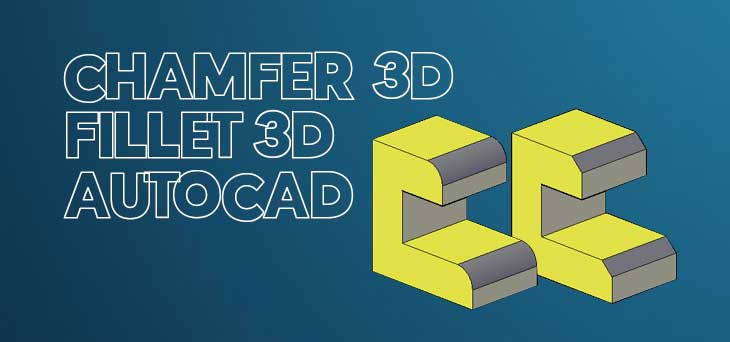
Pada artikel kali ini, kita akan bahas cara chamfer dan cara fillet gambar 3D di AutoCAD. Perintah yang akan kita gunakan adalah perintah CHAMFER EDGE dan FILLET EDGE.
Cara menggunakan perintah CHAMFER EDGE dan FILLET EDGE sangatlah sederhana, maka dari itu keduanya saya tulis menjadi satu artikel saja.
Ok, langasung saja kita bahas satu persatu mulai dari CHAMFER EDGE terlebih dahulu.
Fungsi Perintah CHAMFER EDGE di AutoCAD
Perintah CHAMFER EDGE pada aplikasi AutoCAD berfungsi untuk membuat chamfer di tepi objek 3D.
Cara Mengaktifkan Perintah CHAMFER EDGE
Perintah CHAMFER EDGE ini bisa kita aktifkan dari Menu Bar, dari Ribbon Panel dan juga dari Baris Perintah. Berikut masing-masing penjelasannya.
» Dari Menu Bar
Untuk mengaktifkan perintah CHAMFER EDGE dari Menu Bar, caranya klik menu Modify kemudian pilih Solid Editing. Setelah itu klik perintah CHAMFER EDGE dari list perintah yang muncul.
Menu Modify » Solid Editing » CHAMFER EDGE
» Dari Ribbon Panel
Untuk mengaktifkan perintah CHAMFER EDGE dari Ribbon Panel, caranya cukup cari dan klik icon perintah CHAMFER EDGE  , maka perintah langsung aktif.
» Dari Baris Perintah
Untuk mengaktifkan perintah CHAMFER EDGE dari baris perintah, caranya ketik CHAMFEREDGE (tanpa spasi) kemudian Enter.
Cara CHAMFER Objek 3D di AutoCAD

Seperti yang sudah saya katakan di atas, cara menggunakan perintah CHAMFER EDGE sangatlah mudah. Berikut urutan cara Chamfer objek 3D di AutoCAD:
- Aktifkan perintah CHAMFER EDGE
- Untuk menentukan dimensi chamfer, ketik D » Enter
- Ketik nilai chamfer sisi pertama » Enter
- Ketik nilai chamfer sisi kedua » Enter
- Klik tepi objek yang akan di chamfer
- Enter 2x
Following Prompts
Saat menjalankan perintah CHAMFER EDGE, kita melihat beberapa following prompt di baris perintah. Following Prompts tersebut berupa perintah lanjutan yang menuntun kita untuk menjalankan perintah CHAMFER EDGE dan opsi-opsi yang bisa kita pilih sesuai kebutuhan dari perintah CHAMFER EDGE ini.
Berikut penjelasan beberapa Following Prompts dari perintah CHAMFER EDGE.

- Select an edge, ini adalah perintah lanjutan yang muncul setelah kita mengaktifkan perintah CHAMFER EDGE. Perintah ini meminta kita untuk menyeleksi tepi objek 3D yang akan kita chamfer.
- Loop, opsi untuk membuat chamfer kontinyu di semua tepi face objek yang kita pilih.
- Distance, untuk menentukan dimensi chamfer yang akan kita buat.
Baca juga:
Fungsi Perintah FILLET EDGE di AutoCAD
Perintah FILLET EDGE pada aplikasi AutoCAD berfungsi untuk membuat fillet atau mengubah tepi objek 3D menjadi bentuk radius.
Cara Mengaktifkan Perintah FILLET EDGE
Perintah FILLET EDGE ini bisa kita aktifkan dari Menu Bar, dari Ribbon Panel dan juga dari Baris Perintah. Berikut masing-masing penjelasannya.
» Dari Menu Bar
Untuk mengaktifkan perintah FILLET EDGE dari Menu Bar, caranya klik menu Modify kemudian pilih Solid Editing. Setelah itu klik perintah FILLET EDGE dari list perintah yang muncul.
Menu Modify » Solid Editing » FILLET EDGE
» Dari Ribbon Panel
Untuk mengaktifkan perintah FILLET EDGE dari Ribbon Panel, caranya cukup cari dan klik icon perintah FILLET EDGE  , maka perintah langsung aktif.
» Dari Baris Perintah
Untuk mengaktifkan perintah FILLET EDGE dari baris perintah, caranya ketik FILLETEDGE (tanpa spasi) kemudian Enter.
Cara FILLET Objek 3D di AutoCAD

Secara umum, cara Fillet objek 3D pada aplikasi AutoCAD adalah sebagai berikut:
- Aktifkan perintah FILLET EDGE
- Untuk menentukan radius Fillet, ketik R » Enter
- Ketik nilai radius Fillet » Enter
- Klik tepi objek yang akan di Fillet
- Enter 2x
Following Prompts
Saat menjalankan perintah FILLET EDGE, kita melihat beberapa following prompt di baris perintah. Following Prompts tersebut berupa perintah lanjutan yang menuntun kita untuk menjalankan perintah FILLET EDGE dan opsi-opsi yang bisa kita pilih sesuai kebutuhan dari perintah FILLET EDGE ini.
Berikut penjelasan beberapa Following Prompts dari perintah FILLET EDGE.

- Select an edge, ini adalah perintah lanjutan yang muncul setelah kita mengaktifkan perintah FILLET EDGE. Perintah ini meminta kita untuk menyeleksi tepi objek 3D yang akan kita fillet.
- Chain, opsi untuk membuat fillet kontinyu pada tepi-tepi objek 3D yang saling terhubung secara tangent.
- Loop, opsi untuk membuat fillet kontinyu di semua tepi face objek yang kita pilih.
- Radius, untuk menentukan dimensi radius fillet yang akan kita buat.
Untuk belajar AutoCAD dengan panduan video, silakan kunjungi channel youtube Tukang Gambar.
Tinggalkan Balasan