
Terkadang hasil Array default tidak sesuai dengan harapan kita, maka dari itu perlu beberapa pengaturan untuk mendapatkan hasil Array sesuai yang kita inginkan.
Di artikel sebelumnya, kita sudah belajar tentang jenis-jenis Array pada aplikasi AutoCAD serta fungsi dan cara menggunakannya.
Nah, artikel ini adalah lanjutan dari pembahasan sebelumnya. Di sini kita akan bahas pengaturan-pengaturan Array pada aplikasi AutoCAD.
Array Setting
Saat menjalankan perintah Array, kita bisa melakukan beberapa pengaturan supaya hasil Array sesuai dengan yang kita harapkan. Pengaturan ini bisa kita lakukan dari Ribbon Panel, atau dari Baris Perintah.
Misalnya, saat menjalankan perintah Rectangular Array, secara otomatis Ribbon Panel akan menampilkan pengaturan-pengaturan untuk Rectangular Array. Tampilannya seperti gambar di bawah ini:

Selain di Ribbon Panel, pengaturan-pengaturan Array juga muncul di Baris Perintah. Kurang lebih tampilannya seperti gambar di bawah ini:

Oke, sekarang saya jelaskan fungsi beberapa pengaturan Array pada masing masing jenis Array.
1. Pengaturan Rectangular Array
Seperti yang sudah saya jelaskan di Artikel sebelumnya, Rectangular Array pada aplikasi AutoCAD berfungsi untuk meng-copy objek dengan pola persegi / rectangular.
Beberapa pengaturan yang muncul antara lain:
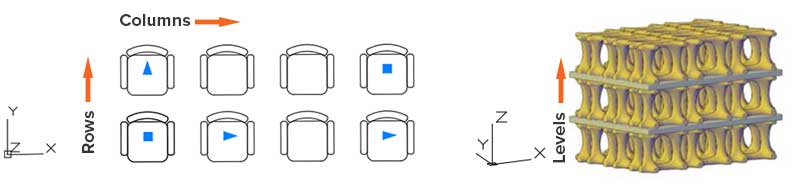
- Columns
- Columns, untuk mengatur jumlah kolom / jumlah item Array di sumbu X
- Between, untuk mengatur jarak antar kolom
- Total, untuk mengatur jarak total antara kolom pertama dan terahir
- Rows
- Rows, untuk mengatur jumlah baris / jumlah item Array di sumbu Y
- Between, untuk mengatur jarak antar baris
- Total, untuk mengatur jarak total antara baris pertama dan terahir
- Levels
- Levels, untuk mengatur jumlah level (lapisan) / jumlah item Array di sumbu Z
- Between, untuk mengatur jarak antar level
- Total, untuk mengatur jarak total antara level pertama dan terahir
- Properties
- Associative, untuk menjaga agar hasil array tetap terhubung satu sama lain (associative).
- Base Point, untuk mengatur posisi base point Array. Defaultnya ada di titik geometric center dari objek yang akan kita Array.
2. Pengaturan Path Array
Path Array pada aplikasi AutoCAD berfungsi untuk meng-copy objek mengikuti pola objek lain yang kita gunakan sebagai path / jalur Array.
Beberapa pengaturan yang muncul dari Path Array antara lain:
- Items
- Items, untuk mengatur jumlah item hasil Array
- Between, jarak antar item
- Total, jarak antara item pertama sampai item terahir
- Rows
- Rows, jumlah baris
- Between, jarak antar baris
- Total, jarak baris pertama sampai baris terahir
- Levels
- Levels, jumlah level / lapisan Array di sumbu Z
- Between, jarak antar level
- Total, jarak level pertama sampai level terahir
- Properties
- Associative, untuk menjaga agar hasil array tetap terhubung satu sama lain (associative).
- Base Point, untuk mengatur posisi base point Array. Defaultnya ada di titik ujung path
- Tangent Direction, untuk membuat relasi tangent antara objek yang kita Array terhadap Path. Garis tangent direction ditentukan dengan dua titik.
- Divide, untuk membagi panjang path dengan jumlah item. Jika opsi ini kita aktifkan maka kita tidak bisa menentukan jarak antar item.
- Measure, ini adalah metode default yang digunakan setiap kali kita gunakan Path Array. Fungsinya untuk menentukan jarak antar item dengan nilai yang kita input manual.
- Align items, untuk mengatur arah item / objek. Jika opsi ini ON, arah objek Array akan mengikuti arah Path yang kita pilih.

Baca juga:
3. Pengaturan Polar Array
Polar Array pada aplikasi AutoCAD berfungsi untuk meng-copy objek dengan pola memutar. Beberapa hal yang bisa kita atur dari Polar Array antara lain:
- Items
- Items, untuk menentukan jumlah item Array
- Between, untuk mengatur jarak antar item dalam satuan derajat
- Total, untuk menentukan total derajat putar yang akan di isi item-item hasil Array
- Rows
- Rows, mengatur jumlah baris
- Between, mengatur jarak antar baris
- Total, mengatur jarak antara baris pertama sampai baris terahir
- Levels
- Levels, mengatur jumlah level / lapisan Array di sumbu Z
- Between, mengatur jarak antar level
- Total, untuk mengatur jarak antara level pertama sampai level terahir
- Properties
- Associative, untuk menjaga agar hasil array tetap terhubung satu sama lain (associative).
- Base Point, untuk mengatur letak base point. Defaultnya ada di titik geometric center dari objek yang akan kita Array
- Rotate Items, jika opsi ini ON, semua items akan diputar menghadap titik Center Polar Array
- Direction, untuk mengatur arah putaran Polar Array.
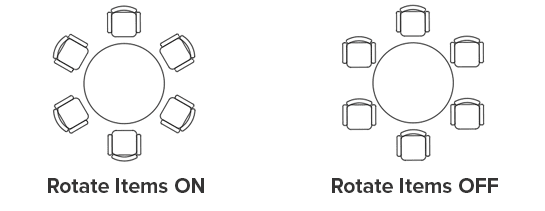
Catatan: Beberapa pengaturan Array saling berkaitan antara satu dan lainnya, dan kita hanya bisa menentukan nilai dari salah satunya saja. Misalnya pada nilai “Between” dan “Total”, jika salah satu kita isi maka satunya lagi otomatis terdefinisikan.
Array Edit
Jika saat membuat Array kita mengaktifkan opsi Associative, maka objek-objek (items) hasil Array akan tetap saling terkait satu sama lain, dan kita bisa mengedit Array tersebut.
Jika kita klik items Array yang saling terhubung (associative), maka pengaturan Array akan otomatis muncul di Ribbon Panel. Tetapi pengaturan Array ini tidak secara otomatis muncul di Baris Perintah.
Untuk mengedit Array dari baris perintah, caranya ketik ARRAYEDIT > Enter. Kemudian klik Array yang akan kita Edit.
Secara umum, pengaturan Array Edit yang muncul di Ribbon Panel dan baris perintah hampir sama saja dengan pengaturan-pengaturan saat kita membuat Array. Akan tetapi ada sedikit tambahan opsi yaitu Edit Source, Replace Item dan Reset Array.

Edit Source berfungsi untuk mengedit objek / item Array. Objek yang kita edit akan dianggap sebagai source objek. Jadi semua objek lain akan ikut berubah juga.
Replace Item berfungsi untuk memindahkan salah satu objek / item hasil Array.
Reset Array berfungsi untuk mengembalikan tatanan Array seperti semula jika sebelumnya kita melakukan Replace Item.
Kurang lebih seperti itu pembahasan seputar pengaturan Array yang bisa saya tulis. Semoga bermanfaat buat kalian yang sedang belajar AutoCAD.
Untuk belajar AutoCAD dengan panduan video, kunjungi channel youtube Tukang Gambar.
Tinggalkan Balasan