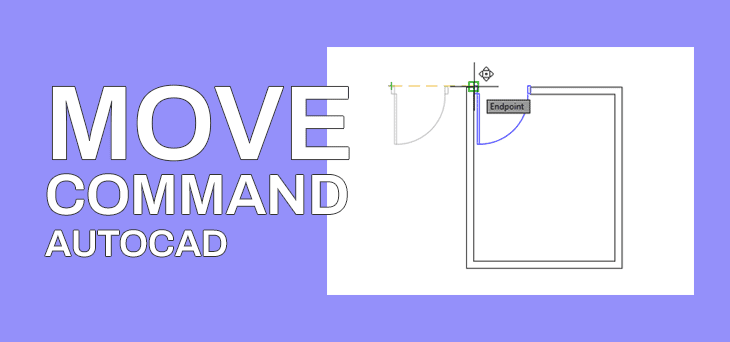
Kali ini kita akan belajar tentang cara memindah objek di AutoCAD menggunakan perintah Move. Cara ini berlaku untuk memindahkan objek 2D ataupun objek 3D di AutoCAD.
Nanti kita akan bahas perintah Move mulai dari fungsi, cara mengaktifkan, hingga cara menggunakannya.
Oke langsung saja kita masuk ke pembahasan pertama.
A. Fungsi Perintah MOVE pada Aplikasi AutoCAD
Sesuai dengan namanya, perintah Move pada aplikasi AutoCAD berfungsi untuk memindahkan objek, bisa objek 2D ataupun 3D.
Sama halnya dengan perintah Copy, perintah Move juga memiliki dua metode yang bisa kita pilih yaitu metode Point to Point dan metode Displacement. Baca artikel ini sampai selesai untuk penjelasan lebih detail tentang kedua metode tersebut.
B. Cara Mengaktifkan Perintah MOVE
Ada beberapa cara untuk mengaktifkan perintah MOVE, bisa dari Menu Bar, bisa dari Ribbon Panel / Toolbar, dan bisa juga dari Baris Perintah.
» Dari Menu Bar
Untuk mengaktifkan perintah Move dari Menu Bar, caranya cukup klik menu Modify > Move.
» Dari Ribbon Panel
Untuk mengaktifkan perintah Move dari Ribbon Panel / Toolbar, caranya cukup cari dan klik icon perintah Move  , maka perintah langsung aktif.
» Dari Baris Perintah
Untuk mengaktifkan perintah Move dari Baris Perintah, caranya cukup ketik huruf M > Enter.
Huruf M adalah shortcut untuk mengaktifkan perintah Move. Untuk mengetahui shortcut perintah AutoCAD yang lain, silakan baca Daftar Shortcut Perintah AutoCAD.
C. Cara Memindahkan Objek di AutoCAD
Seperti yang sudah saya sebutkan di atas, ada dua metode untuk memindahkan objek menggunakan perintah Move yaitu metode Point to Point dan metode Displacement. Berikut ini masing-masing penjelasannya:
» Metode Point to Point
Ini adalah metode default dari perintah Move. Saya sebut metode “Point to Point” karena metode ini kita gunakan untuk memindah objek dari base point (titik awal) ke second point (titik perpindahan).
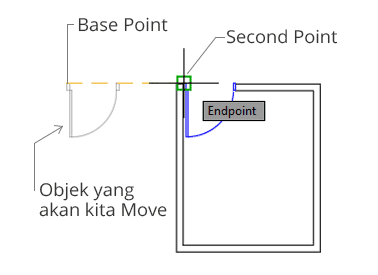
Cara memindah objek di AutoCAD menggunakan metode Point to Point adalah sebagai berikut:
- Aktifkan perintah Move
- Select object ; seleksi objek yang akan kita pindah > Enter
- Specify base point ; klik titik awal yang kita gunakan sebagai acuan pemindahan objek
- Specify second point ; klik titik penempatan objek
Catatan :
- Jika kita akan memindahkan beberapa objek sekaligus, pastikan semuanya sudah terseleksi.
- Base point tidak harus kita ambil dari objek yang akan kita Move. Kita bisa ambil titik dari objek lain atau klik sembarang di layar kerja.
- Base Point akan menjadi pick point atau titik tempat cursor membawa objek yang akan kita Move.
- Second point adalah titik tempat mouse meletakkan objek hasil Move.
» Metode Displacement
Metode ini berfungsi untuk memindahkan objek dengan menentukan jarak perpindahan di sumbu X, Y dan Z. *Untuk gambar 2D, cukup X dan Y saja.
Cara memindahkan objek dengan metode ini adalah sebagai berikut:
- Aktifkan perintah Move
- Select object ; seleksi objek yang akan kita Move > Enter
- Ketik D > Enter
- Tentukan nilai jarak perpindahan (X,Y,Z) > Enter
Perhatikan contoh di bawah ini:

Misalnya kita akan memindahkan lingkaran dari posisi awal (titik A) ke titik B. Jarak dari titik A ke titik B sudah kita ketahui, yaitu: 25 di sumbu X dan 15 di sumbu Y. Maka, jarak perpindahannya kita ketik 25,15
Untuk lebih jelasnya, simak lampiran video di bawah ini:
Untuk belajar AutoCAD dengan panduan video, kunjungi youtube channel Tukang Gambar.
Tinggalkan Balasan