
Pada kesempatan kali ini, kita akan belajar tentang cara membuat etiket custom di AutoCAD.
Sebenarnya beberapa template bawaan AutoCAD sudah menyediakan etiket yang siap kita gunakan. Tetapi kita juga perlu belajar membuat etiket custom sendiri.
Kita bisa membuat etiket custom dengan format yang sesuai dengan kebutuhan kita masing masing.
Ada banyak cara untuk membuat etiket di AutoCAD, tapi di sini saya akan jelaskan cara yang biasa saya gunakan.
Secara garis besar, urutan langkah untuk membuat etiket custom di AutoCAD adalah sebagai berikut:
- Buat New Layout
- Hapus viewport bawaan
- Buat Rectangle sesuai ukuran kertas yang kita inginkan
- Atur kertas supaya tepat di belakang rectangle
- Offset rectangle ke dalam kertas
- Buat format etiket sesuai kebutuhan
- Satukan objek-objek menjadi group atau block
- Tambahkan viewport jika dibutuhkan
Sekarang mari kita bahas setiap langkah di atas satu persatu.
1. Buat New Layout
Sebenarnya untuk membuat etiket custom, kita bisa edit dari etiket yang sudah ada atau kita buat mulai dari awal.
Nah, di sini saya contohkan cara membuat etiket dari awal.
Cara paling mudah untuk membuat New Layout adalah dengan klik tanda plus (+) di Tab Model & Layout di bawah layar kerja.

Supaya nanti tidak bingung, biarkan nama tabnya tetap Layout1.
Tampilan layout barunya seperti ini:

2. Hapus viewport bawaan
Ini tidak harus, tetapi lebih baik viewport bawaan kita hapus terlebih dulu supaya nanti tidak mengganggu proses pembuatan etiket.

Baca juga: Cara Mengubah Gambar 3D menjadi Gambar 2D di AutoCAD
3. Buat rectangle sesuai ukuran kertas yang kita inginkan
Disini saya contohkan membuat rectangle dengan ukuran kertas A4 landscape, yaitu 297×210 mm.
Cara membuat rectanglenya seperti ini:
- Aktifkan perintah Rectangle
- Specify first corner: ketik 0,0 > Enter
- Specify other corner: ketik 297,210 > Enter
Hasilnya seperti gambar di bawah ini:

Pada gambar di atas, kita bisa lihat bahwa area putih (kertas) posisinya tidak tepat di belakang rectangle.
4. Atur supaya kertas berada tepat di belakang rectangle
Sebenarnya ini juga tidak harus, karena tidak akan mempengaruhi hasil print.
Tetapi supaya etiket kita terlihat rapi, lebih baik kita posisikan area putih tepat di belakang rectangle. Caranya adalah sebagai berikut:
- Klik kanan di tab Layout1, pilih “Page Setup Manager”
- Pilih Layout1, kemudian klik Modify

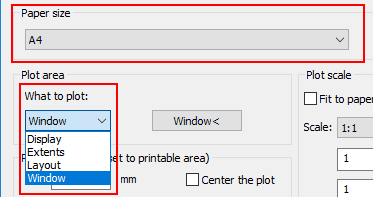
- Pilih ukuran kertas A4
- Pada kotak “What to Plot”, pilih “window”
- Select window.
Setelah kita pilih window, kita diminta untuk menentukan dua titik pembatas window. Lakukan seperti gambar di bawah ini: - Center the Plot
- Klik OK pada kotak dialog “Page setup Layout1”
- Klik Close pada kotak dialog “Page setup Manager”



Sampai di sini, posisi kertas sudah tepat di belakang rectangle.
5. Offset rectangle ke dalam kertas
Offset rectangle 10 mm ke dalam kertas. Hasilnya seperti gambar di bawah ini:

6. Buat format etiket sesuai kebutuhan
Selanjutnya buat format etiket sesuai kebutuhan. Kita buat menggunakan perintah Line dan perintah-perintah modify.
Formatnya bebas, sesuai kebutuhan kita masing-masing.
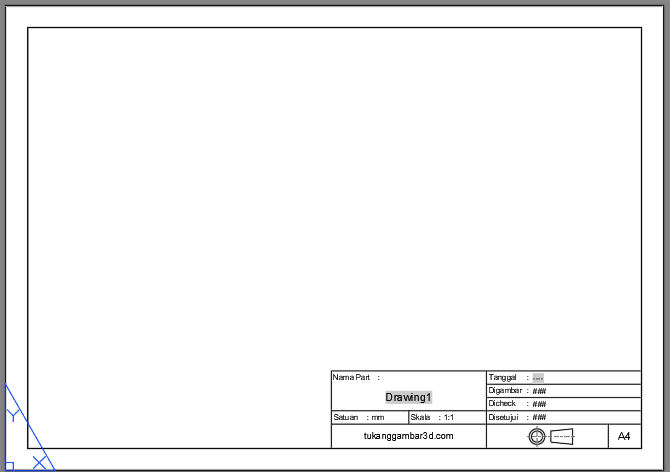
Pada tahap ini, contoh hasilnya seperti ini:
7. Satukan objek-objek menjadi Group atau Block
Langkah selanjutnya adalah menyatukan garis, text dan objek lain menjadi satu group atau block.
Tujuannya supaya objek pembentuk etiket tidak terpisah-pisah.
Untuk menyatukan etiket menjadi Group, caranya ketik GROUP lalu Enter. Kemudian seleksi semua objek dan tekan Enter lagi.
Untuk menyatukan semuanya menjadi Block, caranya sudah pernah saya jelaskan di artikel cara membuat objek block.
8. Tambahkan viewport jika dibutuhkan
Langkah terahir adalah menambahkan viewport jika dibutuhkan. Karena viewport bawaan sudah kita hapus di awal.
Cara membuat viewport adalah sebagai berikut:
- Ketik MV > Enter
- Klik titik pertama dari viewport yang akan kita buat
- Klik titik kedua dari viewport yang akan kita buat

Note: Jika gambar yang akan kita print adalah gambar 2D, kita wajib membuat viewport. Tapi jika gambar yang akan kita print adalah gambar 3D, kita tidak perlu membuat viewport.
Fungsi viewport adalah untuk memasukkan gambar yang ada di tab Model ke dalam Layout. Penjelasan lengkapnya sudah saya tulis di artikel sebelumnya.
Di channel youtube Tukang Gambar, saya pernah membuat tutorial cara membuat template custom di AutoCAD. Pada tutorial tersebut saya membuat contoh cara membuat template yang ada etiket di dalamnya.
Jadi, di dalam tutorial tersebut juga ada langkah-langkah cara membuat etiket. Kalian bisa ikuti tutorial dari awal sampai akhir, atau ikuti cara membuat etiketnya saja.
Video tutorialnya bisa kalian simak pada lampiran youtube di bawah ini:
Rudi mengatakan
Bagaimana cara buat lemari besi yang didalamnya ada rak susun untuk panyimpanan baki besi ukuran 60 x 80 cm dengan volume lemari nya Tinggi = 235 Lebar = 120 Panjang = 135
Jarak antara rak/hambalan 35 cm dengan 6 susun
Penulis mengatakan
Kalau untuk praktik gambar, belajar via youtube mungkin lebih efisien bang.
Sebenarnya gambar lemari itu sangat simple, tapi kalo dijelasin pake tulisan ya bakalan panjang
azzam mengatakan
siapapun admin tukang gambar ini saya izin untuk memberikan semua materi yang admin tulis semoga ilmu yang d share menjadi ladang pahala buat admin..
salam kenal dari kota bandung salam sehat. meskipun kita tdk tahu masing2 smga kita d pertmukan d syurganya Alloh..smngat
smga bsa sharing d dunia nyata.
aamiin
Penulis mengatakan
Salam kenal juga bang, semoga ilmunya bermanfaat.
Terimakasih untuk do’a baiknya. Do’a yang sama juga untuk abang..