
Kali ini kita akan membahas cara membuat dokumen baru, membuka dokumen lama, menyimpan dokumen pada aplikasi AutoCAD.
Ini merupakan materi AutoCAD yang sangat dasar, tapi tidak ada salahnya untuk kita bahas. Selain untuk melengkapi daftar tutorial AutoCAD, semoga artikel ini juga bisa bermanfaat untuk kalian semua yang sedang belajar.
Oke langsung saja kita masuk ke materi pertama.
A. Cara membuat dokumen baru AutoCAD (New)
Berikut ini beberapa cara yang bisa kita gunakan untuk membuka dokumen baru pada aplikasi AutoCAD:
- Dari Menu File > New
- Dari Aplication Menu > New
- Klik icon New
 dari Quick Access Toolbar
 - Menggunakan Shortcut Ctrl+N
 dari Quick Access Toolbar
Setelah menjalankan salah satu cara di atas, kita akan di arahkan ke folder penyimpanan template. Tampilannya seperti gambar di bawah ini:

Pilih salah satu template yang ingin kita gunakan, kemudian klik Open. Maka dokumen baru sudah terbuka.
Selain cara di atas, kita juga bisa memulai dokumen baru dari halaman Start AutoCAD. Caranya cukup klik Start Drawing maka dokumen baru langsung terbuka.

Untuk memilih template, kita cukup expand tombol Templates yang ada di bawah menu Start Drawing. Cari dan klik template yang ingin kita gunakan.
Baca juga: Tips Belajar AutoCAD Dari Nol
B. Cara Membuka dokumen lama AutoCAD (Open)
Untuk membuka dokumen lama atau gambar yang sudah pernah kita simpan, juga ada beberapa cara:
- Dari Menu File > Open
- Dari Aplication Menu > Open
- Klik icon Open dari Quick Access Toolbar
- Klik icon Open dari halaman Start
- Menggunakan Shortcut Ctrl+O
Icon Open: 
Setelah menjalankan salah satu cara di atas, kemudian cari dan klik file yang akan kita buka, setelah itu klik Open.

C. Cara Menyimpan dokumen AutoCAD (Save)
Untuk menyimpan dokumen baru, caranya adalah sebagai berikut:
- Klik icon Save (Ctrl+S)
- Tentukan Folder tempat penyimpanan
- Beri nama File Baru
- Klik Save
 (Ctrl+S)
Jika perintah Save kita gunakan untuk menyimpan dokumen yang sudah pernah kita simpan sebelumnya, kita tidak perlu lagi memberi nama file.
D. Cara Menyimpan dokumen dengan nama lain (Save As)
Kita juga bisa menyimpan file lama dengan nama baru. Cara ini bisa kita lakukan untuk menyimpan hasil revisi gambar tanpa menghapus file aslinya.
Untuk menyimpan dokumen AutoCAD dengan nama lain, caranya adalah sebagai berikut:
- Klik icon Save As (Ctrl+Shift+S)
- Tentukan lokasi penyimpanan file
- Tulis Nama File
- Klik Save
 (Ctrl+Shift+S)
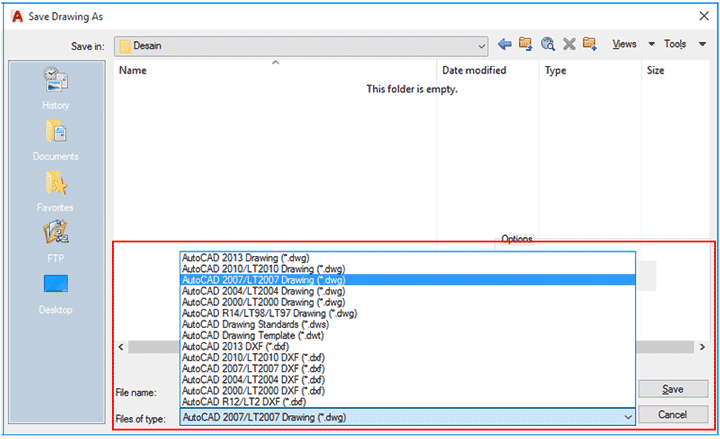
Dengan perintah Save As kita juga bisa menyimpan dokumen AutoCAD ke versi yang lain. Misalnya kita sedang menggunakan AutoCAD 2017, tapi kita ingin menyimpan file ke format DWG versi 2007.
Caranya cukup expand Files of Type, lalu pilih versi DWG yang kita inginkan. Setelah itu klik Save.
Kurang lebih seperti itu cara membuat dokumen baru, membuka dokumen lama dan cara menyimpan dokumen di AutoCAD, semoga bermanfaat.
Untuk belajar AutoCAD dengan panduan video, kunjungi youtube channel Tukang Gambar.
Syukur Abdullah mengatakan
Trim’s amat
Penulis mengatakan
Sama sama bang