
Pada tutorial AutoCAD kali ini, saya akan menulis tentang cara membuat Block di aplikasi AutoCAD.
Block yang saya maksud di sini adalah Objek Block, bukan istilah cara menyeleksi objek seperti yang biasa kita lakukan. Supaya tidak salah faham, saya jelaskan definisi Block terlebih dahulu.
Definisi Objek Block di AutoCAD
Block adalah sekumpulan objek yang dikelompokkan menjadi satu kesatuan, disimpan dengan nama dan dapat kita gunakan berulang-ulang. Tujuan pembuatan block adalah supaya kita bisa menggambar objek sekali, tetapi bisa kita gunakan berkali-kali.
Jelas ya ?
Fungsi Block ini sangat penting saat kita membuat desain yang di dalamnya terdapat banyak objek yang sama. Misalnya saat membuat desain bangunan, tentu memiliki banyak pintu dengan bentuk yang sama. Nah, pintu itu bisa kita gambar sekali saja kemudian kita simpan menjadi Block.
Sebuah Block juga bisa kita buat dari kumpulan beberapa objek, misalnya meja dan beberapa kursi.
Kelebihan Block
Misalnya kita menyimpan gambar pintu menjadi sebuah objek Block, dan sudah banyak kita gunakan dalam sebuah desain. Kemudian kita ingin mengedit semua bentuk pintu tersebut, maka kita hanya perlu edit satu Block saja, nanti secara otomatis semua Block pintu yang ada di dalam desain akan ikut berubah.
Cara Membuat Block di AutoCAD
Cara membuat Block atau mengubah gambar menjadi sebuah objek Block adalah sebagai berikut:
1. Buat gambar yang akan dijadikan Block
Sebelum membuat Block, tentu kita harus punya gambar atau objek yang akan di jadikan block terlebih dahulu.
2. Buka Kotak Dialog Block Definition
Cara termudah untuk membuka kotak dialog Block Definition adalah ketik huruf B di baris perintah, kemudain Enter. Atau bisa juga cari dan klik icon Create Block  di Ribbon Panel / Tool Bar.
Di bawah ini adalah tampilan dari kotak dialog Block Definition. Perhatikan bagian-bagian di dalam kotak merah.

3. Tulis Nama Block
Pada kotak isian Name, tulis nama Block yang akan kita buat.
4. Select Object
Selanjutnya klik menu Select Object, dan seleksi semua objek yang akan kita jadikan Block. Jangan lupa juga klik convert to bock.

Jika kita ingin membuat Block dari gabungan beberapa objek, misalnya meja dan beberapa kursi, pastikan semuanya telah terseleksi.
5. Tentukan Pick Point
Langkah selanjutnya klik menu Pick Point, dan klik titik yang akan kita jadikan pick point dari objek yang akan kita ubah menjadi Block.
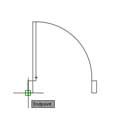
Pick point ini adalah titik tempat cursor membawa Block saat akan kita gunakan.
6. Allow Exploding
Sebenarnya ini tidak wajib, tapi saran saya contreng opsi Allow Exploding. Tujuannya adalah supaya Block bisa kita explode saat dibutuhkan.
7. Tentukan Block Unit
Selanjutnya expand menu Block Unit dan tentukan satuan Block yang akan kita buat.
8. Klik OK
Langkah terahir adalah klik OK di bagian bawah kotak dialog Block Definition. Atau bisa juga kita isi Description dengan beberapa keterangan dari Block yang akan kita buat sebelum klik OK.
Oke ya, itu cara membuat Block pada aplikasi AutoCAD. Untuk cara menggunakan Block dan cara Edit Block akan kita bahas di artikel selanjutnya.
Jika kalian ingin belajar AutoCAD dan SolidWorks dengan panduan video, silakan kunjungi channel youtube Tukang Gambar.
Tinggalkan Balasan