
Di artikel sebelumnya, kita sudah bahas cara print gambar dari AutoCAD ke PDF. Kali ini kita akan belajar cara export gambar atau desain 3D dari AutoCAD ke format lain.
Export gambar ini biasanya kita lakukan supaya gambar dari AutoCAD bisa dibuka di aplikasi lain. Biasanya desain atau gambar dari AutoCAD kita export ke format umum seperti iges, stl, dan lain sebagainya.
Contoh kasusnya seperti ini:
Misalnya desain kita di AutoCAD akan kita print 3D, biasanya format yang dibutuhkan adalah stl. Jadi kita perlu export desain kita ke format stl terlebih dahulu, sebelum file desain kita serahkan ke tukang 3D Printing.
Atau misalnya desain akan kita proses CNC, biasanya format yang dibutuhkan adalah iges. Jadi pada kondisi ini, kita juga perlu export desain kita ke format iges.
Selain format-format di atas, gambar dari AutoCAD juga bisa kita export ke beberapa format lain.
Baca juga: Cara Mengubah Gambar 3D ke 2D di AutoCAD
Cara Export Desain 3D dari AutoCAD
Proses export desain dari AutoCAD sangatlah mudah. Urutan langkahnya adalah sebagai berikut:
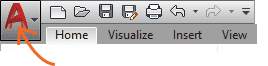
- Klik Aplication Menu.
Aplication menu adalah simbol AutoCAD di sudut kiri atas layar laptop / PC.
- Klik Export, lalu pilih format yang kita inginkan.
- Jika pada langkah kedua kita tidak menemukan format yang kita inginkan, klik “Other Formats“.
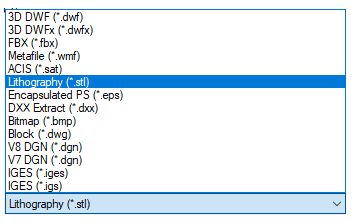
Nanti kita akan dibawa ke kotak dialog “Export Data”. - Expand “Files of Type” dan pilih salah satu format yang kita inginkan.
- Tulis nama file yang akan kita export.
- Tentukan lokasi penyimpanan
- Save
- Select Object > Enter.
Kita bisa pilih satu atau beberapa objek dari layar kerja. - Setelah itu akan muncul notice seperti gambar di bawah ini:
Close saja notice tersebut.



Nah, kurang lebih seperti itu urutan langkah export desain dari AutoCAD ke format lain. Semoga bermanfaat.
Jika ada pertanyaan, silakan tulis di kolom komentar.
Mau belajar AutoCAD dengan panduan video ?, silakan klik di sini.
Tinggalkan Balasan